
2026年10月19日

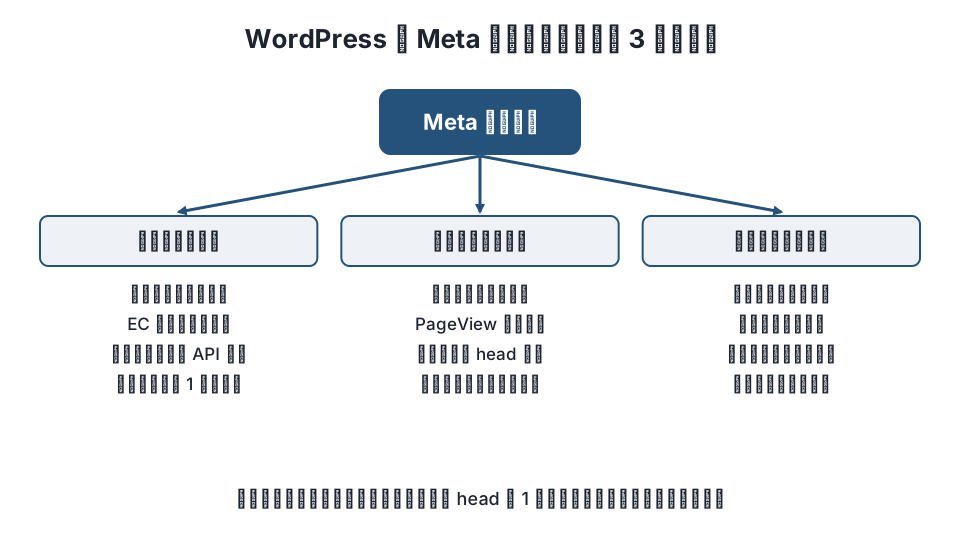
WordPress に Meta ピクセル(旧称 Facebook ピクセル)を設定するには、Meta のイベントマネージャでピクセルを作り、そのベースコードを全ページの <head> に入れる だけで、ページビュー(PageView)の計測が始まります。入れ方は、Meta 公式の WordPress プラグイン、テーマへの手動設置、タグマネージャー経由の 3 つから選びます。
結論を先にまとめます。
- ピクセル ID は 1 つ。ベースコードは
fbq('init', 'ピクセル ID')とfbq('track', 'PageView')の 2 つの呼び出しが中心で、すべてのページの<head>内に置きます。 - 迷うなら 公式プラグイン「Meta pixel for WordPress」 が手軽です。WooCommerce を使っているなら購入などのイベントも自動で送られます。
- すでに Google タグマネージャーなどを使っているサイトは、タグマネージャーで入れると管理が一か所にまとまります。
- 動作確認は Meta のブラウザー拡張機能(旧 Meta Pixel Helper、現在は Meta Ads Data Advisor の名称)とイベントマネージャの受信記録で行います。
- 日本の個人情報保護法や各国の規制に沿って、Cookie の利用と外部送信の説明をプライバシーポリシーに書きます。
Meta ピクセルとは
Meta ピクセルとは、Web サイトに置く JavaScript のコードで、訪問者の行動(ページの表示、カートへの追加、購入など)を Meta に送り、広告の効果測定、コンバージョンの最適化、サイト訪問者への再アプローチ(リターゲティング)に使う仕組みです。2021 年にサービス名が Facebook から Meta に変わり、ピクセルの名称も Meta ピクセルになりました。管理画面上では「データセット」として扱われることもあります。
送られるデータは、ページの URL と「イベント」です。イベントには Meta が定義した 標準イベント(ViewContent、AddToCart、InitiateCheckout、Purchase、Lead、CompleteRegistration、Contact、Search など)と、自分で名前を付ける カスタムイベント があります。広告の最適化に使いやすいのは標準イベントです。
手順 1: イベントマネージャでピクセルを作る
- Meta ビジネススイートの イベントマネージャ を開き、「データソースをリンク」からウェブを選びます。
- 名前を付けてピクセル(データセット)を作ると、ピクセル ID(数字の列)とベースコードが表示されます。
- 設置方法の選択で「コードを手動でインストール」「パートナー統合を使用」のいずれかに進みます。WordPress はパートナー統合に含まれています。
ベースコードは次の形です(公式ドキュメントの構成。ID は自分のものに置き換えます)。
<!-- Meta Pixel Code -->
<script>
!function(f,b,e,v,n,t,s)
{if(f.fbq)return;n=f.fbq=function(){n.callMethod?
n.callMethod.apply(n,arguments):n.queue.push(arguments)};
if(!f._fbq)f._fbq=n;n.push=n;n.loaded=!0;n.version='2.0';
n.queue=[];t=b.createElement(e);t.async=!0;
t.src=v;s=b.getElementsByTagName(e)[0];
s.parentNode.insertBefore(t,s)}(window, document,'script',
'https://connect.facebook.net/en_US/fbevents.js');
fbq('init', 'ここにピクセル ID');
fbq('track', 'PageView');
</script>
<noscript><img height="1" width="1" style="display:none"
src="https://www.facebook.com/tr?id=ここにピクセル ID&ev=PageView&noscript=1"/></noscript>
<!-- End Meta Pixel Code -->
公式ドキュメントは、ベースコードを計測したいすべてのページの <head> 内に置くこと、fbq('track', 'PageView') は残しておくことを案内しています。head に置く理由として、ブラウザーや他のスクリプトに実行を妨げられにくいことが挙げられています。
手順 2: WordPress への入れ方を選ぶ
| 方法 | 向くサイト | 長所 | 注意点 |
|---|---|---|---|
| 公式プラグイン「Meta pixel for WordPress」 | 一般的なサイト、WooCommerce | 管理画面から Meta アカウントを接続するだけ。WooCommerce の購入・カート追加などのイベントを自動で送る。コンバージョン API にも対応 | プラグインが 1 つ増える。接続時に Meta のアクセス権限をサイトに渡す |
| テーマに手動で設置 | 計測が PageView だけで足りるサイト | 追加のプラグインが要らない | 親テーマの header.php に直接書くとテーマ更新で消える。子テーマか、head にコードを挿入するプラグインを使う |
| タグマネージャー経由 | すでに Google タグマネージャー等で複数のタグを管理しているサイト | タグの追加・停止・同意連携が一か所で済む | タグマネージャー自体の設置と公開操作が必要。公式のテンプレートを使う |
公式プラグインで入れる場合
- 管理画面の プラグイン → 新規プラグインを追加 で「Meta pixel for WordPress」(作者 Meta。旧名 Facebook for WordPress、スラッグ
official-facebook-pixel)を検索してインストール・有効化します。 - プラグインの設定画面で「スタート」を押し、Meta のビジネスアカウントにログインして接続します。事前にイベントマネージャでピクセルを作っておきます。
- 接続が済むと、ピクセルのコードが全ページに出力されます。WooCommerce を使っていれば、商品閲覧・カート追加・購入手続き開始・購入のイベントも送られます。
手動で設置する場合
子テーマの functions.php に次のように書き、wp_head でベースコードを出力します。管理画面を見ている人やログイン中の編集者を計測から外す例です。
add_action( 'wp_head', function () {
    if ( is_admin() || current_user_can( 'edit_posts' ) ) {
        return;
    }
    ?>
    <!-- ここに手順 1 のベースコードを貼る -->
    <?php
}, 1 );
テーマを編集できない、または子テーマが無い場合は、head にコードを挿入する目的のプラグイン(コードスニペット系)を使うと、テーマ更新で消えません。
タグマネージャーで入れる場合
Google タグマネージャーには Meta のピクセル用テンプレート(コミュニティテンプレートギャラリー)があり、ピクセル ID を入れてトリガーを「All Pages」にすれば PageView が送られます。購入完了ページなど特定ページでのイベントは、トリガーを分けて Purchase などの標準イベントを設定します。公式ドキュメントも、ピクセルは多くのタグ管理ツールで動作すると説明しています。
手順 3: 標準イベントを追加する
PageView だけでも訪問者リストは作れますが、広告の最適化には「何をしたか」のイベントが要ります。手動で送る場合は、ベースコードが読み込まれた後に次のように書きます。
<script>
fbq('track', 'Lead');
</script>
購入イベントでは金額と通貨のパラメーターを付けます。
<script>
fbq('track', 'Purchase', {value: 3980, currency: 'JPY'});
</script>
Contact Form 7 などのフォームで送信完了時に Lead を送るなら、フォームプラグインの送信完了イベント(CF7 では wpcf7mailsent)で fbq('track', 'Lead') を呼びます。ピクセルとコンバージョン API を併用するときは、同じイベントを二重に数えないよう、4 つ目の引数で eventID を渡すことが公式に案内されています。
手順 4: 動作を確認する
- Chrome に Meta の拡張機能を入れます。以前は「Meta Pixel Helper」の名称で、公式ドキュメントでは現在 Meta Ads Data Advisor として案内されています(2026年11月現在)。サイトを開くと、検出したピクセル ID と送られたイベントが表示されます。
- イベントマネージャの該当ピクセルを開き、「テストイベント」や受信状況で PageView が届いているか確認します。公式ドキュメントでは、表示されないときは数分待って再読み込みするよう案内されています。
- 二重計測になっていないか見ます。プラグインと手動設置を両方入れると、同じ PageView が 2 回送られます。
WordPress の運用の観点
- プライバシーポリシーの記載: ピクセルは Cookie と閲覧データを Meta に送ります。利用目的、送信先、オプトアウトの方法をプライバシーポリシーに書きます。EU の訪問者がいるサイトでは、同意を得てから発火させる設定(同意管理プラグインやタグマネージャーの同意モード)が必要です。
- キャッシュ・高速化プラグインとの関係: JavaScript の遅延読み込みや結合の対象にベースコードが入ると、イベントの送信順が崩れることがあります。
fbevents.jsを除外対象に加えます。 - テーマ更新で消えないか: 親テーマを直接編集した設置は更新で消えます。子テーマかプラグインで入れてください。
- ピクセル ID の管理: ID 自体は公開情報(ページのソースに出る)なので秘密ではありませんが、ビジネスアカウントの管理権限は限定し、担当者が変わるときは権限を見直します。
よくある質問
Facebook ピクセルと Meta ピクセルは別のものですか
同じものです。2021 年の社名変更に合わせて名称が Meta ピクセルになりました。古い記事や管理画面の表記に「Facebook ピクセル」が残っていても、仕組みと ID は変わりません。
WordPress にピクセルを入れるのにプラグインは必要ですか
必須ではありません。子テーマの functions.php や head 挿入用プラグインでベースコードを出力すれば PageView は計測できます。WooCommerce の購入などを自動で送りたい場合は公式プラグインが手軽です。
ピクセルが「有効」と出ているのに広告の管理画面にイベントが入りません
拡張機能で確認した直後は、イベントマネージャへの反映に数分かかることがあります。それでも届かないときは、ピクセル ID の打ち間違い、広告ブロッカーのあるブラウザーで確認している、同意管理で発火が止められている、のいずれかが多いです。
コンバージョン API は入れないといけませんか
ピクセル(ブラウザー側)だけでも動作します。コンバージョン API はサーバーから直接 Meta に送る方式で、ブラウザーの制限で届かない分を補います。公式プラグインは両方に対応しているので、まずピクセルで計測を始め、必要に応じて追加する順で問題ありません。
まとめ
- Meta ピクセルは、イベントマネージャで作ったベースコードを全ページの
<head>に入れれば PageView の計測が始まります。 - WordPress への入れ方は公式プラグイン・手動設置・タグマネージャーの 3 つ。WooCommerce なら公式プラグイン、既にタグ管理ツールがあるならそちら、が目安です。
- 設置後は拡張機能とイベントマネージャで受信を確認し、二重計測とプライバシーポリシーの記載を点検します。
関連記事
参考: Meta for Developers – Meta Pixel: Get Started、Meta Pixel – Reference(標準イベント)、Meta Pixel Helper / Meta Ads Data Advisor、Meta pixel for WordPress(WordPress.org)
更新履歴: 2026-11-09 全面改訂(Meta ピクセルの現名称に合わせ、公式プラグイン・手動・タグマネージャーの 3 方式の比較、標準イベント、拡張機能での確認、同意管理の注意を公式情報に沿って書き直し)。この記事はワードプレス博士(ライトセンド株式会社)が運営しています。