
2026年10月18日

WordPress で noindex を使うときの要点は、noindex は「検索結果に出さない」指示であって「クロールさせない」指示ではない、という一点です。Google の公式ドキュメントは、noindex を付けたページも Google は引き続きクロールすると明記しています。したがって、noindex で「クロールの無駄」を直接減らすことはできません。減らせるのは、価値の薄いページが検索結果に出て評価を分散させることです。
結論を先にまとめます。
- noindex の対象は、検索結果に出る意味が無いページです。WordPress では、タグや日付のアーカイブ、サイト内検索の結果、添付ファイル(メディア)ページ、問い合わせ完了ページ、カスタム投稿の不要な一覧が代表です。
- 設定は SEO プラグイン(Yoast SEO、All in One SEO、Rank Math など)の種類別の設定か、個別ページの設定で行います。管理画面の「検索エンジンでの表示」はサイト全体を noindex にする別の機能です。
- noindex を付けたページを robots.txt で Disallow にしないでください。クロールされないと noindex が読まれず、検索結果に残ります。
- 「クロールバジェット」が実際に問題になるのは、Google の説明では 100 万ページ規模か、1 万ページ以上が毎日更新されるような大規模サイトです。一般的な WordPress サイトでは、noindex は評価の整理のために使い、クロール量は気にしなくてよい場合がほとんどです。
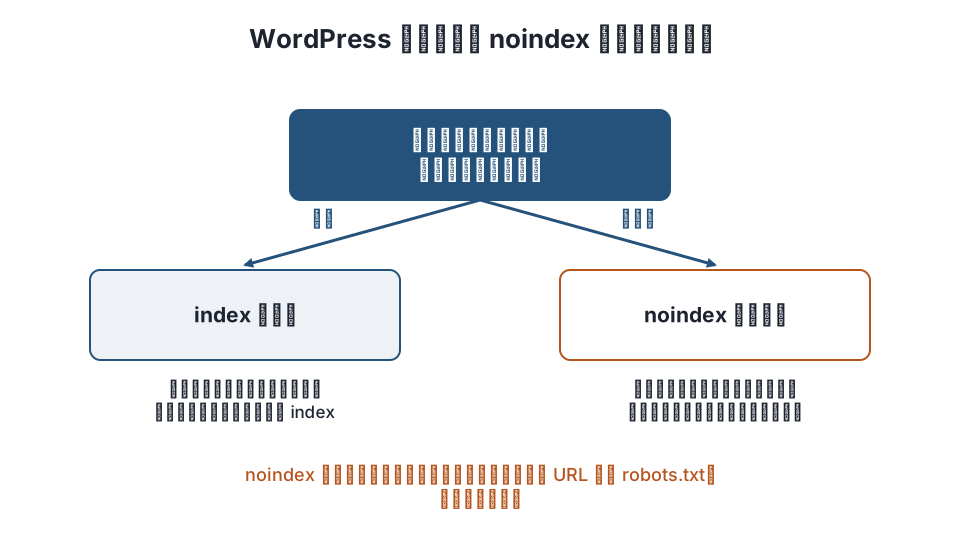
noindex とは
noindex とは、検索エンジンに「このページを検索結果に表示しないでほしい」と伝える指示です。Google の公式ドキュメントでは、次の 2 つの方法が案内されています。
| 方法 | 書き方 | 向く場面 |
|---|---|---|
| meta タグ | <head> 内に <meta name="robots" content="noindex"> |
HTML のページ。WordPress の SEO プラグインはこの方法 |
| HTTP ヘッダー | 応答ヘッダーに X-Robots-Tag: noindex |
PDF や画像など HTML 以外のファイル。サーバー設定で付ける |
Google がこの指示を読むには、ページをクロールできる必要があります。公式ドキュメントは、robots.txt でブロックされているとタグが見えず、他のページからリンクされていれば検索結果に残り続けることがある、と説明しています。また、noindex は Googlebot が再クロールしたときに初めて反映されるため、重要度の低いページでは数か月かかることがあり、急ぐなら Search Console の URL 検査からクロールをリクエストする方法が案内されています。
クロールバジェットと noindex の関係
Google の「大規模サイトのクロールバジェット管理」のドキュメントは、対象を次のように説明しています(2026年11月現在)。
- 固有のページが 100 万以上あり、内容が週 1 回程度変わる大規模サイト
- 固有のページが 1 万以上あり、内容が毎日変わる中規模以上のサイト
- Search Console で「検出 - インデックス未登録」に分類される URL が大量にあるサイト
同じドキュメントは、noindex はクロールバジェットの節約にならない(Google はページを取得してから除外するので、クロールの時間は使われる)と明記しています。クロールそのものを減らしたいなら、クロール不要な URL を robots.txt でブロックする、削除したページには 404 か 410 を返す、ソフト 404 をなくす、重複コンテンツをまとめる、サイトマップを最新に保つ、が公式の推奨です。
つまり、一般的な規模の WordPress サイトで noindex を使う目的は「クロールの節約」ではなく、価値の薄いページを検索結果から外して、評価したいページに集中させることです。題名に「クロールバジェット」と書いた古い記事を見かけたら、この区別を踏まえて読んでください。
手順 1: noindex にするページを決める
WordPress で noindex にすることが多いページと、その理由です。サイトによって答えは変わるので、「検索で見つけてほしいページか」を基準に判断します。
| ページの種類 | 判断 | 理由 |
|---|---|---|
| 投稿・固定ページ | index(原則) | サイトの本体 |
| カテゴリーアーカイブ | index が多い | カテゴリーに説明文があり、一覧として価値があることが多い |
| タグアーカイブ | noindex が多い | タグが多数あると一覧が薄く、投稿と内容が重複する |
| 日付(年月日)アーカイブ | noindex | 日付で検索する人はほとんどいない |
| 投稿者アーカイブ | 単独運営なら noindex | 投稿一覧と同じ内容になる |
サイト内検索の結果(?s=) |
noindex | 検索語の組み合わせで無限に増える |
| 添付ファイル(メディア)ページ | noindex、またはファイルへリダイレクト | 画像 1 枚と題名だけの薄いページ |
| 問い合わせ完了・サンクスページ | noindex | 直接開く意味が無い。計測用のページ |
| ページ送りの 2 ページ目以降 | index のまま(Google の推奨) | noindex にすると 2 ページ目以降の投稿への経路が弱くなる |
| ログイン・会員限定ページ | noindex、またはアクセス制限 | 一般の訪問者向けではない |
ページ送りについては、Google は 2 ページ目以降も通常どおりクロール・インデックスさせ、各ページが自分自身を canonical にすることを推奨しています。
手順 2: SEO プラグインで設定する
主要な SEO プラグインは、ページの種類ごとに noindex の初期値を持っています。設定場所の例です(画面の文言は版によって変わるので、メニューの位置だけ示します)。
- Yoast SEO: Yoast SEO → 設定 → コンテンツタイプ / カテゴリーとタグ / 詳細設定(アーカイブ、検索結果、添付ファイル)。各項目の「検索結果に表示する」を切り替えます。添付ファイルページを本体のファイルへリダイレクトする設定もここにあります。
- All in One SEO: All in One SEO → 検索の外観 → コンテンツタイプ / タクソノミー / アーカイブ。各項目の「検索結果に表示」。
- Rank Math: Rank Math → タイトルとメタ → 投稿タイプ / タクソノミー / その他のページ。「Robots Meta」で noindex を選びます。
個別の投稿や固定ページだけを noindex にしたいときは、編集画面の下部または横に出る SEO プラグインの欄で「検索結果に表示しない」に相当する項目を変えます。
SEO プラグインを使わない場合は、子テーマの functions.php で wp_robots フィルターを使う方法があります(WordPress 5.7 以降)。
add_filter( 'wp_robots', function ( $robots ) {
    if ( is_search() || is_date() || is_attachment() ) {
        $robots['noindex'] = true;
        $robots['follow']  = true;
    }
    return $robots;
} );
手順 3: robots.txt との使い分け
| 目的 | 使うもの | 注意 |
|---|---|---|
| 検索結果に出したくない(クロールはされてよい) | noindex | ページがクロール可能であることが前提 |
| クロール自体をさせたくない(サーバー負荷、無限に増える URL) | robots.txt の Disallow |
検索結果に URL だけ出ることがある。noindex と併用しない |
| すでに検索結果にある URL を急いで消したい | noindex + Search Console の削除ツール | 削除ツールは一時的。恒久的には noindex か 404/410 |
| ページを削除した | 404 または 410 を返す | Google は 404 を「再クロール不要」の強い信号と説明 |
WordPress の管理画面にある 設定 → 表示設定 → 検索エンジンがサイトをインデックスしないようにする は、サイト全体の <head> に noindex, nofollow を出す機能です(5.3 以降)。公開前の制作中サイトに使うもので、ページ単位の調整には使えません。公開時に外し忘れる事故が多い設定なので、公開チェックリストに入れておきます。
手順 4: Search Console で確認する
- URL 検査 に対象 URL を入れ、「クロール済みのページを表示」で Google が受け取った HTML に
noindexが含まれているか見ます。 - ページのインデックス登録 レポートの「noindex タグによって除外されました」に、意図したページだけが並んでいるか確認します。意図しないページ(主要な投稿など)が入っていたら、プラグインの種類別設定を見直します。
- 反映には再クロールが必要です。急ぐページだけ URL 検査から「インデックス登録をリクエスト」します。
WordPress の運用の観点
- テーマや SEO プラグインを変えたときは noindex の設定を引き継ぐ。プラグインを乗り換えると初期値に戻り、タグアーカイブが大量に index されたり、逆に投稿が noindex になったりします。乗り換え後に Search Console のインデックス登録レポートを 2〜4 週間見てください。
- サイトマップと矛盾させない。noindex にしたページは XML サイトマップから外します。主要な SEO プラグインは自動で外しますが、別のサイトマッププラグインを併用していると残ることがあります。
- フィードとの関係。RSS フィード(
/feed/)は HTML ではないので noindex の meta タグは付きません。通常はそのままで問題ありません。詳しくはWordPress のフィードを確認する方法を参照してください。 - 効果の見方。noindex の整理で順位が直ちに上がるわけではありません。見るべきは、インデックス登録レポートで「除外」が意図どおりか、主要ページのクロール頻度(クロールの統計情報)が落ちていないか、です。
よくある質問
noindex を付ければクロールバジェットを節約できますか
できません。Google の公式ドキュメントは、noindex のページも引き続きクロールされると説明しています。クロール量を減らしたいなら、robots.txt でのブロック、不要ページの 404/410、重複の統合、サイトマップの更新が公式の方法です。そもそもクロールバジェットが問題になるのは数十万〜100 万ページ規模のサイトです。
noindex と robots.txt の Disallow を両方付けると確実ですか
逆効果です。Disallow で止めるとページがクロールされず noindex が読まれないため、URL が検索結果に残ることがあります。検索結果から外したいページは、クロールを許可したうえで noindex だけを付けます。
タグページを noindex にしたら流入が減りませんか
タグページから流入があるサイトでは減ります。Search Console の検索パフォーマンスでタグページのクリック数を確認し、流入のあるタグだけ index のまま残す、という使い分けができます。SEO プラグインには個別のタグごとに設定を変える機能があります。
noindex を付けてから何日で検索結果から消えますか
Google が再クロールしたときに反映されるため、一律には言えません。公式には、重要度の低いページでは数か月かかることがあると説明されています。急ぐ場合は URL 検査からクロールをリクエストするか、削除ツールで一時的に非表示にします。
まとめ
- noindex は「検索結果に出さない」指示です。クロールは続くので、クロールバジェットの節約にはなりません。
- WordPress では、タグ・日付・投稿者のアーカイブ、サイト内検索、添付ファイルページ、サンクスページが noindex の主な候補です。ページ送りは index のままにします。
- noindex と robots.txt の Disallow は併用せず、設定後は Search Console のインデックス登録レポートで意図どおりか確認します。
関連記事
参考: Google 検索セントラル – noindex を使用してコンテンツをインデックスから除外する、大規模サイトのクロールバジェット管理、WordPress – Settings Reading Screen
更新履歴: 2026-11-09 全面改訂(noindex とクロールバジェットの関係を Google の公式説明に合わせて修正し、対象ページの判断表、SEO プラグインでの設定、robots.txt との使い分け、Search Console での確認を追加)。この記事はワードプレス博士(ライトセンド株式会社)が運営しています。