

WordPress が表示されなくなったとき、業者に連絡する前に自分でできることは「直すこと」ではなく「今の状態を残すこと」です。結論を先にまとめます。
- 最初にやるのは、ファイルとデータベースのバックアップ(または既存バックアップの確認)と、サーバーのエラーログの退避です。原因を調べる材料は、操作するほど消えていきます。
- 画面に出ているエラー文、直前に行った操作、発生した時刻をメモします。これだけで業者の調査時間が短くなり、費用の見積もりも正確になります。
- 再インストール、プラグインの一括削除、サーバーの初期化は、原因と証拠を一緒に消してしまうので、復旧を頼むつもりなら行いません。
- ここまでやれば、頼む・頼まないの判断を落ち着いてできます。自分で直す場合も、同じ準備が役に立ちます。
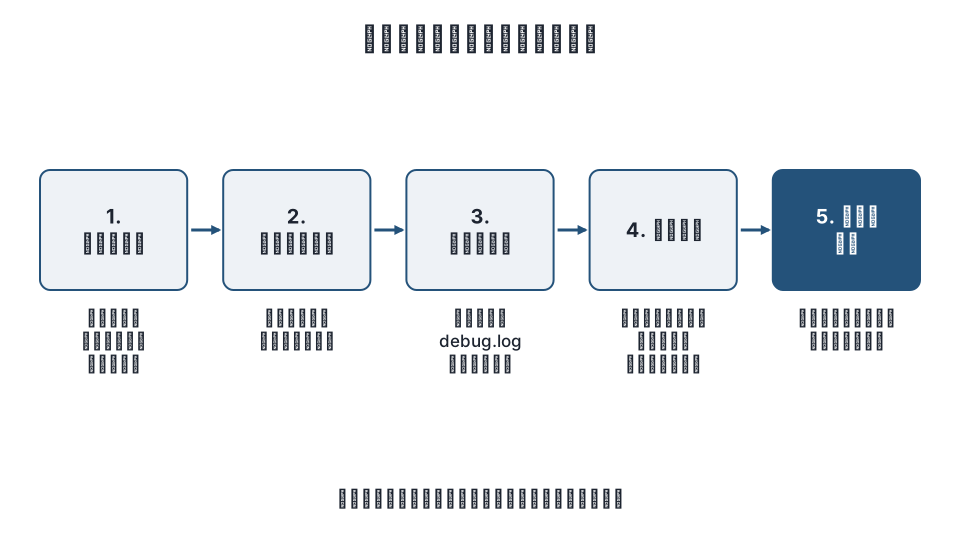
応急処置とは何をすることか
ここでいう応急処置とは、サイトを元に戻す作業ではなく、原因の調査と復旧に必要な材料を失わないための作業です。医療の応急処置と同じで、根本の治療は後から行います。
WordPress のトラブルは、PHP のエラー、プラグインやテーマの不具合、データベースの破損、ディスク容量の不足、不正アクセスなど原因がさまざまです。どの原因でも共通して、調査には「壊れた直後のファイルとデータベース」「その時刻のサーバーログ」「直前に何をしたか」の 3 つが要ります。これらは、焦って操作を重ねるほど上書きされます。
まずやること(順番どおりに)
- 症状を記録する。 画面のスクリーンショットを撮り、表示されたエラー文をそのまま書き写します。「Parse error」「Error establishing a database connection」「白い画面だけ」など、文言が原因の手がかりです。
- 直前の操作と時刻を書き出す。 プラグインやテーマの更新、PHP バージョンの変更、サーバー会社からの通知、新しく入れたプラグインなど、思い当たることを時刻と一緒にメモします。心当たりが無くても「最後に正常だったのはいつか」を書きます。
- 既存のバックアップを確認する。 サーバー会社の自動バックアップ、バックアッププラグイン、手元に保存したファイルの有無と、いちばん新しい日時を確認します。見つかったら、それが「戻せる最後の地点」です。
- 今の状態のバックアップを取る。 管理画面に入れなくても、FTP や SFTP、サーバーのファイルマネージャーで
wp-contentディレクトリとwp-config.phpを、phpMyAdmin などでデータベースをダウンロードできます。壊れた状態でも、調査の材料として価値があります。手順はWordPress のデータベースのバックアップを取る方法(手動)にあります。 - エラーログを退避する。 サーバーの
error_log、PHP のエラーログ、wp-content/debug.log(デバッグが有効な場合)、アクセスログをダウンロードします。保存先はサーバー会社の管理画面で確認できます。ログは一定期間で消えるものが多いので、先に取っておきます。 - 改ざんの疑いがあるときは、パスワードを変える前に状態を保存する。 管理者一覧、最近更新されたファイルの一覧、身に覚えのないユーザーやファイルのスクリーンショットを残してから、パスワードの変更に進みます。
やってはいけないこと
| 操作 | なぜ避けるか | 代わりにすること |
|---|---|---|
| WordPress の再インストール・上書き | 原因となったファイルも証拠も上書きされる | 先にバックアップを取る。再インストールは最後の手段 |
| プラグイン・テーマの一括削除 | どれが原因か分からなくなり、設定も失う | 名前を変えて無効化する(フォルダー名の末尾に _off など) |
| サーバーの初期化・契約の解約 | ログとデータベースが消え、復旧の手段が無くなる | サーバー会社に「ログを保全したい」と伝える |
| 何度も更新ボタンを押す・同じ操作を繰り返す | ログが大量に増えて肝心の行が埋もれる | 1 回試したら記録して止める |
| 複数人で同時に触る | 誰が何をしたか分からなくなる | 作業する人を 1 人に決め、操作を時刻付きで共有する |
| 本番サイトで試行錯誤する | 業務サイトでは試すたびに利用者に影響する | 可能ならメンテナンス画面を出す(設定方法) |
自分で直すか、ここで頼むか
| 状況 | 自分で進める | 業者に頼む |
|---|---|---|
| エラー文が出ていて、このサイトの手順記事に該当がある | 向く。手順どおりに作業し、戻せるようにしてから行う | 時間が無いときや業務サイトなら頼む |
| エラー文が無い白い画面、原因に心当たりが無い | 原因の切り分けに時間がかかる | 向く。調査から頼めるため |
| 改ざん・マルウェアの疑い | 駆除し切れないと再発する | 向く。範囲の特定と再発防止まで含めて頼む |
| バックアップが無い | データの復元が難しい | 頼んでも復元できないことがある。できる範囲を相談する |
| 業務で使っていて当日中に戻したい | 作業中に悪化させると戻せない | 向く。特急の対応は通常費用の +50〜300% で受けている(2026年11月現在) |
よくある症状の直し方は、WordPress で白い画面(WSOD)が表示される場合の解決方法、「Parse error: syntax error」を直す方法、「Allowed memory size exhausted」を直す方法を参照してください。頼むか自分で直すかの判断基準そのものは、業者に頼むか自分で直すかの判断基準にまとめています。
業者に渡すと調査が早くなるもの(依頼前チェックリスト)
- 症状のスクリーンショットとエラー文(そのままの文字列)
- 発生した時刻と、最後に正常だった時刻
- 直前に行った操作(更新・設定変更・PHP 切り替え・サーバー会社からの通知)
- 既存バックアップの有無と日時、取得した場所
- 退避したエラーログ・アクセスログ(ファイルで渡せる形)
- サーバー会社名とプラン、PHP のバージョン(分かる範囲で)
- 復旧の期限(いつまでに、どの状態まで)
- 接続情報(ログイン・FTP)は、見積に承諾した後で構いません。ワードプレス博士のフォームでは任意です
ワードプレス博士では、不具合の修正を 8万円〜(原因の調査を含む)で受けています(2026年11月現在、価格表)。上の材料がそろっていると見積もりが早く出せます。
よくある質問
WordPress が真っ白になったとき最初に何をすればいいですか
直そうとする前に、画面のスクリーンショットを撮り、直前の操作と時刻をメモして、サーバーのエラーログをダウンロードします。そのあとで、既存のバックアップがあるかを確認します。この順番なら、どの直し方を選んでも材料が残ります。
バックアップが無い場合、復旧はできますか
ファイルが残っていれば、データベースの内容と合わせて多くの場合は表示を戻せます。データベースそのものが壊れている、または消えている場合は、復元できる範囲が限られます。サーバー会社の自動バックアップが残っていないかを先に確認してください。
ログはどこにありますか
共用サーバーでは管理画面の「ログ」や「エラーログ」のメニューからダウンロードできることが多く、VPS では /var/log/ 配下の Web サーバーと PHP のログです。WordPress の wp-content/debug.log はデバッグを有効にしていた場合だけ存在します。場所が分からないときは、サーバー会社のマニュアルを確認してください。
改ざんされたかもしれない場合、すぐパスワードを変えるべきですか
パスワードの変更は早いほどよい一方、変更の前に管理者一覧と最近変更されたファイルの一覧を保存しておくと、侵入経路の調査ができます。保存に 5 分以上かかるなら、先に変更して構いません。復旧の依頼の流れは乗っ取り・マルウェア感染時の復旧依頼の流れにまとめています。
応急処置をしてから頼むと費用は下がりますか
材料がそろっていると調査の時間が短くなるため、見積もりの幅が小さくなります。一方で、再インストールや一括削除をした後の依頼は、原因の特定に時間がかかり、費用も上がりやすくなります。
まとめ
- 復旧を頼む前にやることは「直す」ではなく「残す」。バックアップ、ログ、記録の 3 つです。
- 再インストール・一括削除・サーバー初期化は、原因と証拠を一緒に消します。
- 材料がそろえば、自分で直すか頼むかを落ち着いて選べ、頼む場合の見積もりも早く出ます。
関連記事
- WordPress の不具合を業者に頼むか自分で直すかの判断基準
- WordPress が真っ白・ログインできないときに業者へ渡す情報(依頼前チェックリスト)
- WordPress のデータベースのバックアップを取る方法(手動)
- WordPress で白い画面(WSOD)が表示される場合の解決方法
更新履歴: 2026-11-09 公開
この記事は、WordPress の修正・改修を法人向けに行うワードプレス博士(ライトセンド株式会社)が、実際の依頼で役に立った準備をもとに書いています。